7. Cisco Packet Tracer
¿Qué es Cisco Packet Tracer?
Cisco Packet Tracer es una herramienta de simulación de redes desarrollada por Cisco Systems. Permite diseñar, configurar y probar redes de datos, voz y seguridad en un entorno virtual, ideal para el aprendizaje de conceptos de redes y protocolos de comunicación.
Utilidad
Esta herramienta es fundamental para:
- Entender la topología y funcionamiento de redes LAN/WAN.
- Practicar configuración de routers, switches y dispositivos finales.
- Simular escenarios reales sin necesidad de hardware físico.
- Prepararse para certificaciones como CCNA.
- Validar conectividad entre computadoras, servidores, tablets y otros dispositivos.
Instalación
Cisco Packet Tracer está disponible gratuitamente para estudiantes inscritos en la red NetAcad de Cisco. Los pasos generales son:
- Ingresar a NetAcad con cuenta institucional.
- Ir a Resources → Download Packet Tracer.
- Descargar la versión compatible con tu sistema (Windows, Linux o macOS).
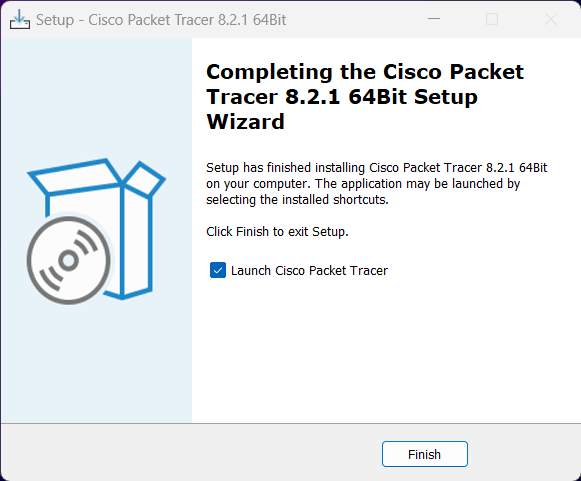
- Ejecutar el instalador y seguir las instrucciones.
Diseño de una Red LAN con Comunicación Interdispositivo y Pruebas de Conectividad
A continuación, se describe una guía simplificada para crear una red local en la que computadoras, servidores y tablets
puedan comunicarse entre sí mediante uno o más routers, y verificar su conectividad usando el comando ping.
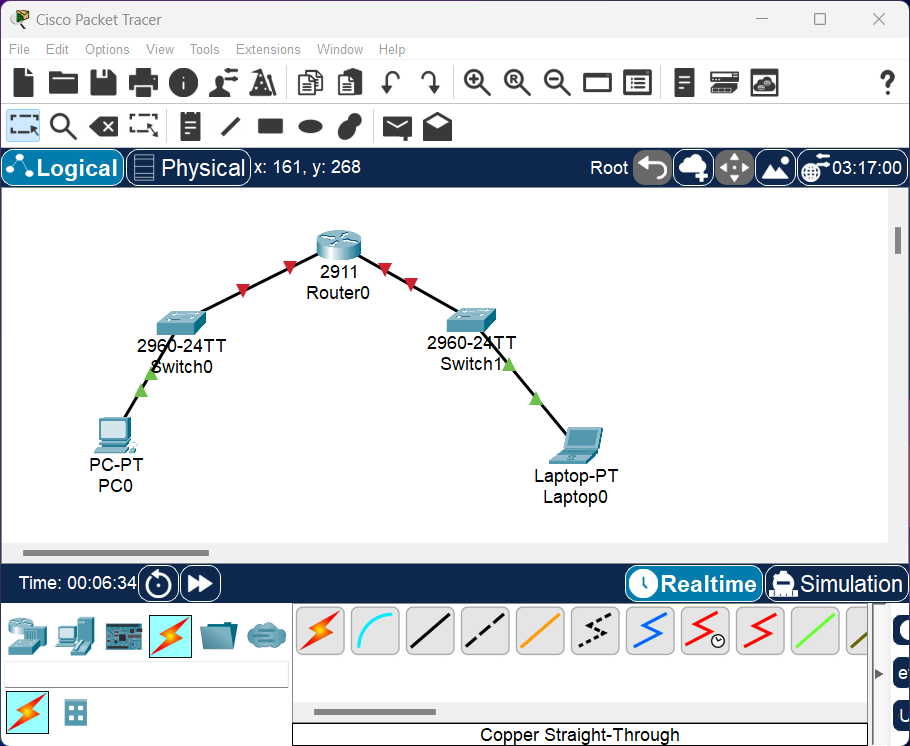
Paso 1: Agregar dispositivos
- Arrastra al área de trabajo:
- 2 PCs
- 1 Servidor
- 1 Tablet
- 1 Router (ej. modelo 2911)
- 1 Switch (ej. modelo 2960)
Paso 2: Conectar los dispositivos
- Conecta todos los dispositivos finales (PCs, servidor, tablet) al switch usando cables Copper Straight-Through.
- Conecta el switch al router con el mismo tipo de cable.
Paso 3: Configurar direcciones IP
- En cada dispositivo final, ve a la pestaña Desktop → IP Configuration.
- Asigna direcciones en la misma red, por ejemplo:
- PC1:
192.168.1.10 - PC2:
192.168.1.11 - Servidor:
192.168.1.20 - Tablet:
192.168.1.30
- PC1:
- Máscara de subred:
255.255.255.0. - Gateway predeterminado (opcional para LAN local):
192.168.1.1(dirección del router).
Paso 4: Configurar el router (opcional para comunicación local simple)
Si todos los dispositivos están en la misma red y conectados al mismo switch, no es necesario configurar el router para que se comuniquen entre sí. El switch gestiona la comunicación a nivel de capa 2 (MAC).
Si deseas simular múltiples redes (ej. VLANs o subredes), entonces sí debes configurar interfaces en el router.
Paso 5: Verificar conectividad con ping
- En cualquier PC, ve a Desktop → Command Prompt.
- Ejecuta:
ping 192.168.1.20(para probar con el servidor). - Si recibes respuestas, la comunicación es exitosa.
- Repite entre otros dispositivos (PC ↔ Tablet, Servidor ↔ PC, etc.).
Consejo adicional
Para simular redes remotas (WAN), agrega un segundo router y conecta ambos mediante enlace serial. Configura enrutamiento estático o dinámico (RIP, OSPF) para permitir comunicación entre subredes.
← Volver al inicio